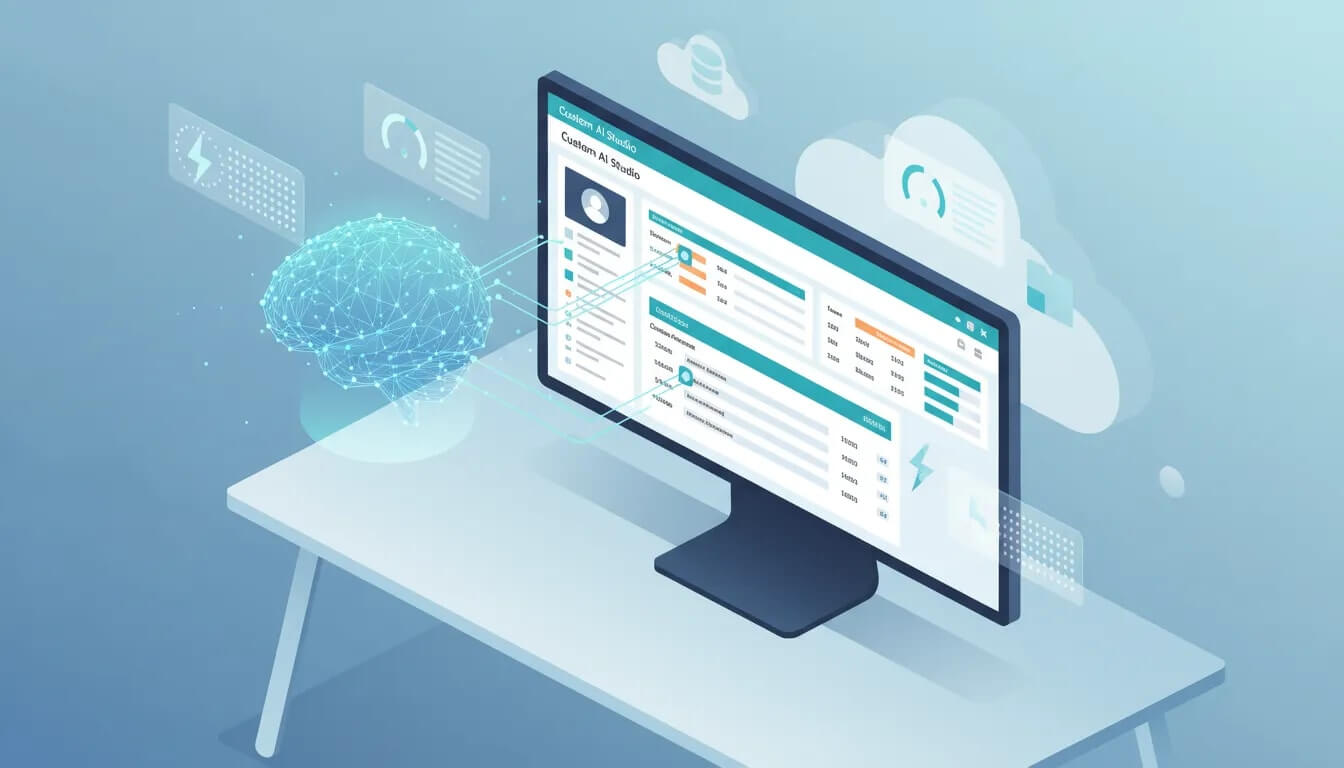
Was ist das Custom AI Studio und warum es wichtig ist
Das Custom AI Studio integriert die Machine-Learning-Engine QuickML direkt in Zoho CRM. Statt Daten zu exportieren, Modelle extern zu trainieren und Ergebnisse wieder zu importieren, können Sie Vorhersagen, Empfehlungen, Forecasts und einfache Textanalysen direkt im CRM erzeugen.
Der große Vorteil: kein aufwändiger Integrationsaufwand, keine umfangreiche Datenverschiebung und deutlich geringere Einstiegshürde. Sie konfigurieren Modelle, mappen CRM-Felder und rufen die Ergebnisse innerhalb eines Datensatzes ab.
Wichtige Einsatzfälle (Was können Sie damit erreichen)
QuickML-Modelle innerhalb von Zoho CRM eignen sich besonders für praktische, ergebnisorientierte Anwendungsfälle:
- Vorhersagen (z. B. Abschlusswahrscheinlichkeit eines Deals oder Genehmigung einer Versicherungsschadenakte).
- Empfehlungen (Cross-Sell und Upsell: welche Produkte haben andere Kunden mit ähnlichem Profil gekauft).
- Forecasting (künftiger Umsatz mit einem wichtigen Kundenkonto oder Projektabschlüsse).
- Textanalyse (z. B. Sentimentanalyse von E-Mails/Notizen – mit Vorsicht zu interpretieren).
Konkretes Beispiel: Aus Kaufhistorien kann ein Modell erkennen, dass Kunden, die Produkte A, B und C kaufen, oft auch Produkt D erwerben. Solche Muster sind nicht immer offensichtlich. Ein klassisches Beispiel aus dem Einzelhandel: Kunden, die Windeln kaufen, kaufen überraschend oft auch Bier.
QuickML-Modell in Zoho Catalyst vorbereiten
Bevor Sie im CRM konfigurieren, erstellen und trainieren Sie ein QuickML-Modell in Zoho Catalyst:
- Projekt anlegen in Zoho Catalyst.
- Datenstruktur und Input-Features definieren (welche Felder sollen ins Modell).
- Das Modell mit historischen Daten trainieren und testen.
- Endpoint bereitstellen, damit das CRM Vorhersagen anfragen kann.
Wichtig: Gute Ergebnisse brauchen saubere Trainingsdaten. Machine Learning lebt von Beispielen – je konsistenter und größer die Historie, desto verlässlicher die Vorhersagen.
Custom AI Studio in Zoho CRM konfigurieren
Konfiguration im CRM erfolgt über das Custom AI Studio unter Einstellungen:
- Custom AI Studio öffnen und auf „Get started“ klicken.
- Neue Konfiguration anlegen: Modul wählen (z. B. Deals, Fälle oder Accounts).
- QuickML-Integration angeben: Organisation, Projekt und Endpoint auswählen.
- Inputs mappen: Felder aus CRM-Feldern den erwarteten Modell-Inputs zuordnen (z. B. Geschlecht, Jahreswert, Deckungssumme).
- Optional: Filterkriterien setzen, damit das Modell nur bei bestimmten Datensätzen ausgeführt wird.
Sie können mehrere Insights für dasselbe Modul definieren. Im Datensatz erscheinen dann Pfeile, mit denen Sie zwischen verschiedenen Vorhersagen oder Empfehlungen wechseln.
Insights abrufen und interpretieren
Nachdem alles konfiguriert ist, gibt es in einem Datensatz (z. B. einem Case) einen Button „Fetch Insights“.
- Beim Klick wird eine Anfrage an den QuickML-Endpoint gesendet und das Ergebnis zurückgeholt.
- Die Entscheidung, wann Insights abgerufen werden, liegt bei Ihnen. Standardmäßig werden die Modelle nicht automatisch für jeden Datensatz ausgeführt.
- Die Ausgabe kann Wahrscheinlichkeiten, Empfehlungen oder Forecast-Werte enthalten. Achten Sie auf das Vertrauen/Confidence-Level, interpretieren Sie Ergebnisse aber kritisch.
Hinweis zur Sentimentanalyse: Automatische Sentiment-Bewertungen sind oft fehleranfällig. Sarkasmus, regionaler Sprachgebrauch oder unterschiedliche Kommunikationsstile können die Genauigkeit reduzieren.
Praxis-Tipps, Fallstricke und Erfolgsmessung
Ein paar praktische Hinweise, damit Ihre Implementierung Erfolg hat:
- Trainingsdaten prüfen: Qualität vor Quantität. Bereinigen Sie Duplikate und inkonsistente Einträge.
- Modelle iterativ verbessern: Starten Sie mit einfachen Modellen und verfeinern Sie Eingabefelder und Trainingsdaten.
- Erwartungen managen: Kein Modell ist 100% sicher. Seien Sie vorsichtig bei sehr hohen Confidence-Angaben.
- Use-Cases mit klarem ROI wählen: Empfehlungen für Upsells bringen oft kurzfristig Umsatz; Vorhersagen können Prozesse effizienter machen.
- Monitoring: Überwachen Sie Modell-Performance im Zeitverlauf; ändern sich Kundenverhalten, müssen Modelle nachtrainiert werden.
Fazit und Empfehlung
Das Custom AI Studio macht Machine Learning in Zoho CRM zugänglich und praktikabel. Ohne aufwändige Integration können Sie Predictions, Empfehlungen und Forecasts direkt in Ihren Datensätzen nutzen. Das ist besonders wertvoll, wenn Sie kurzfristig messbaren Nutzen erzielen wollen, etwa durch bessere Upsell-Empfehlungen oder realistischere Abschlussprognosen.
Empfehlung: Probieren Sie einen einfachen Use-Case mit klaren Erfolgskriterien. Trainieren Sie ein QuickML-Modell mit Ihrer Historie, mappen Sie die relevanten Felder im Custom AI Studio und evaluieren Sie die Ergebnisse über einige Wochen. So erkennen Sie schnell, ob die Lösung für Ihr Geschäft echten Mehrwert liefert.
Wichtige Keywords
Zoho CRM, Custom AI Studio, QuickML, Machine Learning, Vorhersage, Empfehlung, Forecasting, Sentimentanalyse, No-Code, Upsell, Cross-Sell